Hatch and Habitats Controles y tips de UI
Descubre movimiento, herramientas de tienda y menús de cuidado en PC, móvil y consola sin tablas de teclas desactualizadas.
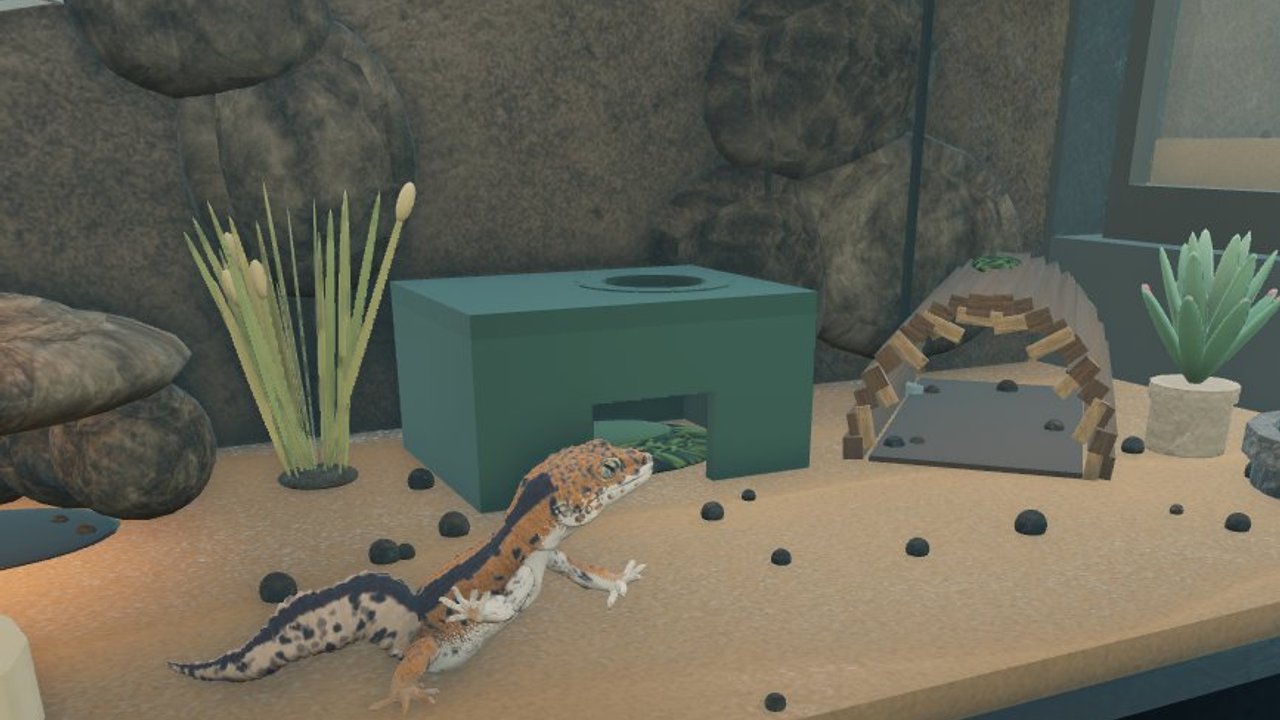
Esta guía de Controles te ayuda a descubrir cómo moverte, mirar alrededor, abrir herramientas de tienda y correr bucles de cuidado en Hatch and Habitats de ToyTando en Roblox. La experiencia es gratis, acceso anticipado / en desarrollo desde aproximadamente el 18 de octubre de 2026, a menudo con branding [EXPO-EXPANSION] Hatch and Habitats, y corre en servidores de hasta seis jugadores. Las etiquetas exactas en pantalla y las posiciones de menú pueden cambiar entre parches, así que esta página enseña un proceso de descubrimiento en lugar de una tabla falsa y congelada de keybinds.
Si aún no reclamaste una tienda, termina primero Empezar. Luego vuelve aquí cuando un cliente nuevo (PC, teléfono, tablet o consola vía Roblox) se sienta desconocido, o cuando el chrome de Expo Expansion mueva un botón que usabas ayer. Combina comodidad de controles con Cómo incubar huevos, Construir hábitats, Ganar dinero y Expo Expansion para que la habilidad de input se convierta en progreso de tienda.
Alcance honesto: estándar Roblox más UI en vivo
Hatch and Habitats monta el cliente de Roblox. Eso significa:
- Movimiento y cámara suelen seguir los defaults de Roblox para tu dispositivo (estilo WASD en PC, joystick virtual / touch en móvil, sticks de mando en consola).
- Saltar, interactuar y abridores de menú también heredan convenciones de Roblox salvo que la experiencia las remapee.
- Paneles específicos del juego—tienda de huevos, build de hábitats, prompts de cuidado, catálogo de decoración, herramientas de presentación Expo—son UI de ToyTando. Esos pueden reubicarse tras updates.
Como el título está en acceso anticipado, publicar aquí una hoja rígida de cada tecla se pondría vieja rápido. En su lugar, aprende dónde mirar y cómo verificar tras cada parche. Revisa Actualizaciones y el Changelog cuando algo de pronto se sienta «roto»: a menudo el control sigue existiendo, solo bajo una pestaña renombrada.
PC: teclado, ratón y hábitos de menú
En Roblox de escritorio, espera el bucle familiar:
- Muévete con el cluster estilo WASD estándar (o tus remaps de Roblox).
- Mira / orbita con el ratón; scroll o teclas asignadas ajustan el zoom según tu configuración de Roblox.
- Interactúa con prompts resaltados cuando te paras cerca de huevos, hábitats, estaciones de cuidado o props de tienda.
- Abre menús de la experiencia desde botones en pantalla—cash, inventario, build, tienda, códigos si hay—en lugar de asumir un hotkey universal para cada panel.
Tips de PC que siguen siendo útiles aunque se mueva la UI:
- Quédate quieto y barre las esquinas del HUD tras cada update mayor. Expo Expansion a menudo añade puntos de entrada de presentación o decoración sin borrar el bucle de hatch.
- Usa el ratón para pasar tooltips antes de comprar huevos caros o piezas de piso.
- Mantén un segundo monitor o pestaña del navegador en Empezar o el Checklist de hábitats mientras aprendes colocación.
- Si un prompt no dispara, acércate más, reorienta la cámara al interactuable y confirma que reclamaste tu parcela—no el piso de un vecino en el servidor de seis jugadores.
No confíes en listas de terceros de «teclas secretas» que prometen legendaries gratis. Los trucos de input no reemplazan la honestidad de Códigos ni el volumen real de hatch.
Móvil: touch, pulgares y paciencia de colocación
Roblox móvil usa movimiento táctil (stick virtual o tap-to-move según tu configuración) y arrastres de cámara táctil. Los flujos de cuidado y build necesitan hábitos un poco distintos:
- Aleja el zoom antes de colocar hábitats grandes para ver los paths de clientes.
- Toca los prompts de interactuar con deliberación; los mis-taps de dedo grueso pueden abrir la pestaña equivocada del catálogo.
- Tras un hatch, confirma que el reptil está asignado antes de deslizarte—las desconexiones móviles pueden interrumpir a mitad de prompt (Cómo incubar huevos).
- Prefiere grids de snap un poco más grandes al decorar; los booths densos de Expo son más difíciles de editar en pantalla pequeña.
Si el joystick en pantalla se solapa con un botón crítico de tienda tras un update, revisa sensibilidad táctil / escala de UI en los ajustes del cliente de Roblox y luego reentra a un servidor fresco. La fricción de controles a menudo es layout del cliente, no una función borrada.
Consola: mapeo de mando de Roblox
El juego en consola va a través del cliente de Roblox con un gamepad. Movimiento de stick, mirada de cámara e interacciones con botones de cara siguen las convenciones de consola de Roblox. Los menús específicos de la experiencia siguen apareciendo como paneles en pantalla que resaltas con el stick de cursor o el foco de botones.
Hábitos amigables con consola:
- Mapea memoria muscular de interactuar y atrás / cerrar menú antes de una sesión larga de decoración.
- Usa órbitas de cámara más amplias al alinear líneas de visión de presentación Expo (Construir hábitats).
- Evita precipitar compras de varios pasos—confirma costes de huevos y decoración en el elemento de UI enfocado antes de comprometer cash (Ganar dinero).
- Si el texto se siente pequeño, ajusta las opciones de display / accesibilidad de Roblox en lugar de adivinar hotkeys que no existen.
Descubrir la UI de tienda, build y cuidado
Sin importar la plataforma, corre este pase de descubrimiento de UI cada vez que vuelvas tras un descanso:
- Readout de cash / economía — sabe dónde aparecen las ganancias tras cuidado o clientes.
- Inventario / huevos / reptiles — encuentra huevos sin incubar y animales esperando hogar.
- Catálogo de build / decoración — hábitats, sustrato, props, iluminación, kits temáticos de Expo.
- Interacciones de cuidado — alimentar, limpiar o prompts ambientales en animales colocados.
- Paneles de tienda / upgrades — expansiones y SKUs de huevos; los precios son la verdad en vivo.
- Pestaña Códigos (si hay) — canjea solo cadenas verificadas en Códigos; no inventes nada.
- Controles de Expo / presentación — herramientas de booth, filas spotlight o layouts estilo feria cuando el contenido con branding está en vivo (Expo Expansion).
Camina tu piso abriendo cada panel una vez. La memoria muscular gana a las capturas del mes pasado.
La UI de era Expo puede moverse
Durante la era de branding Expo Expansion, las herramientas de presentación pueden aparecer como chips nuevos del HUD, pestañas de tienda o prompts del mundo. Tras que Roblox registre un update de la experiencia (por ejemplo la actividad de plataforma alrededor del 13 de noviembre de 2026), vuelve a correr el pase de descubrimiento de arriba aunque las teclas de movimiento se sientan idénticas. Cámara y WASD rara vez se rompen; los puntos de entrada de menú sí.
Cuando algo desaparece:
- Reentra en el cliente más reciente de Roblox.
- Termina cualquier toast nuevo de tutorial.
- Busca pestañas renombradas (Expo, feria, booth, decoración, hábitats) antes de asumir un wipe.
- Ojea Actualizaciones, Changelog y el chatter de Habitat Crew, luego verifícate tú mismo en el juego.
Controles que sostienen el bucle real del juego
Los buenos inputs solo importan si sirven al bucle: hatch → hábitats → cuidado → decorar tienda → presentación Expo. Usa los controles para proteger esa secuencia:
- No abras el catálogo de decoración hasta que el hatch más reciente tenga asignación de hábitat.
- Limpia prompts de cuidado antes de anidar profundo en modo build.
- Alinea líneas de visión de cámara hacia la entrada / slots de Expo al colocar showpieces de Legendary Ball Python o Mystic Gecko—nombres de comunidad que los jugadores ya discuten, no morphs inventados.
- En servidores abarrotados de seis jugadores, mantén movimiento educado cerca de los pads vecinos (la etiqueta de Reptiles vive con el wiki más amplio).
Solución de problemas: «los controles se sienten mal»
| Síntoma | Qué probar |
|---|---|
| No puedes moverte | Haz clic/tap en la ventana del juego; revisa shift-lock / controles táctiles de Roblox; reentra |
| Falta el prompt de interactuar | Acércate, reorienta la cámara, confirma ownership de la parcela |
| Desapareció el menú de build | Barre el HUD tras el update; busca renombres Expo/decoración; mira Changelog |
| El cuidado no dispara | Asigna el reptil al hábitat primero; cierra menús solapados |
| Mis-taps en móvil | Aleja zoom, toques lentos, ajusta escala de UI táctil |
| Se pierde el foco en consola | Cierra menús apilados con atrás, reabre un panel a la vez |
¿Sigues atascado? Vuelve a Empezar por la secuencia del día uno y luego usa el Checklist de hábitats para que la práctica de controles coincida con metas reales de terrario.
Lectura relacionada
- Hub de Guías — mapa completo de how-tos
- Empezar — reclamar, primer hatch, primer hábitat
- Cómo incubar huevos — flujo de huevos cuando ya puedes abrir la UI de tienda
- Construir hábitats — craft de colocación y presentación
- Ganar dinero — prioridad de gasto cuando los menús se sienten naturales
- Expo Expansion — contexto de funciones de era presentación
- Códigos — estado honesto de canje
- Actualizaciones / Changelog — qué se movió recientemente
- Checklist de hábitats — pase práctico de terrarios
- Enlaces oficiales — experiencia de Roblox y destinos del creador
Domina el descubrimiento, no keycharts míticos memorizados. Cuando la UI de Expo se mueva otra vez, el mismo barrido de esquinas del HUD, prompts de interactuar y paneles de cuidado te devolverá el control de la tienda.
Preguntas frecuentes
Respuestas rápidas sobre incubación, hábitats y tu tienda.
¿Cuáles son los keybinds exactos de Hatch and Habitats?
Movimiento y cámara siguen los defaults de Roblox para tu dispositivo (estilo WASD en PC, touch en móvil, mando en consola). Los menús del juego están en pantalla y pueden moverse en acceso anticipado—aprende descubrimiento, no una tabla falsa congelada de teclas.
¿Expo Expansion cambia los controles?
El movimiento central de Roblox rara vez cambia. Los updates de era Expo con más frecuencia añaden o reubican botones de tienda, decoración y presentación. Vuelve a barrer el HUD tras los parches y revisa el hub de Changelog.
¿Puedo jugar Hatch and Habitats en móvil y consola?
Sí. Es gratis en Roblox en PC, móvil y consola vía el cliente de Roblox. Usa convenciones de touch o gamepad y luego mapea los mismos paneles de tienda, cuidado y hábitats.
¿Por qué no abre mi prompt de interactuar o cuidado?
Acércate, apunta al objeto, confirma que reclamaste tu propia parcela y cierra menús solapados. Asigna reptiles a hábitats antes de esperar que disparen las acciones de cuidado.
¿A dónde debería ir después de aprender la UI?
Sigue Empezar si eres nuevo, luego Cómo incubar, Construir hábitats, Ganar dinero y Expo Expansion. Usa Actualizaciones y Códigos para cheques de parches y recompensas.